Assistance informatique à distance
Cette page sert à lancer une prise en charge à distance déjà autorisée : abonnement actif ou session ponctuelle déjà réglée.
Assistance informatique à distance
1. Téléchargez l’outil. 2. Lancez-le. 3. Communiquez votre ID et votre mot de passe au technicien PCLilas.
Cette fonctionnalité est réservée aux clients avec abonnement actif ou session ponctuelle valide.
Avant d’envoyer la demande
- Téléchargez puis ouvrez RustDesk.
- Repérez votre ID et le mot de passe affiché.
- Envoyez la demande seulement quand vous êtes devant le PC et prêt à démarrer.
Lancer la prise en charge
Cette page devient utilisable quand un abonnement actif ou une session ponctuelle valide existe déjà sur votre compte.
Mémoriser mes accès RustDesk (optionnel)
Connectez-vous à votre espace client pour enregistrer votre ID RustDesk et son mot de passe.
Voir le pas-à-pas RustDesk
RustDesk est l’outil utilisé pour permettre au technicien PC Lilas de vous assister sur votre ordinateur, avec votre accord.
Dans la plupart des cas, il suffit de télécharger le fichier puis de l’ouvrir. L’installation n’est généralement pas nécessaire pour lancer la session.
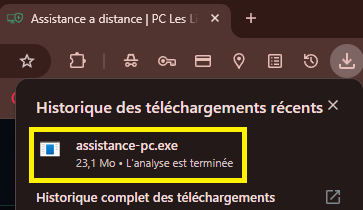
Étape 1 - Télécharger l’outil
- Cliquez sur Télécharger l’outil d’assistance.
- Vérifiez que le fichier assistance-pc.exe apparaît dans vos téléchargements.
- Ouvrez le fichier téléchargé.
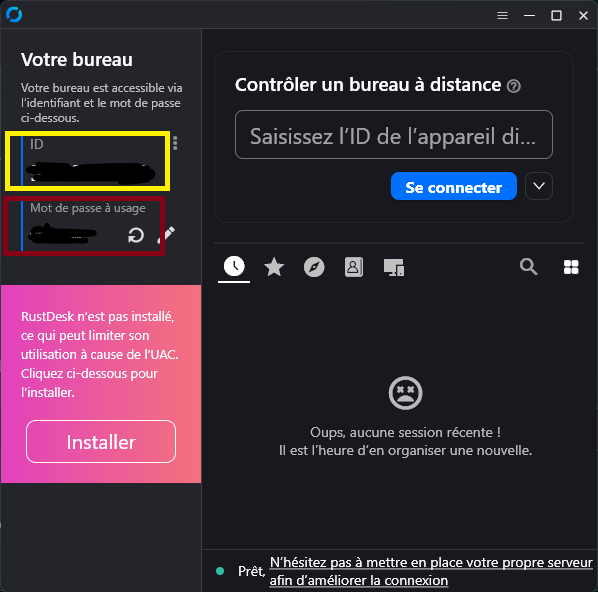
Étape 2 - Ouvrir RustDesk et transmettre vos identifiants
- Lancez RustDesk.
- Repérez Votre ID et le mot de passe à usage unique.
- Communiquez ces informations au technicien PC Lilas.
- Si le mot de passe change, mettez-le à jour avant d’envoyer la demande.
Bonnes pratiques pendant la session
- Restez devant le PC pendant l’intervention.
- Ne partagez jamais vos informations bancaires.
- En cas de doute, fermez RustDesk et contactez l’atelier.
Message de sécurité RustDesk
L’alerte anti-arnaque affichée par RustDesk est normale. Continuez uniquement si l’intervention est bien demandée à PC Lilas.